Menikmati Lagu Sambil Bersantai, Langkah Praktis Mengatasi Headset yang Tidak Terbaca di Laptop dan PC
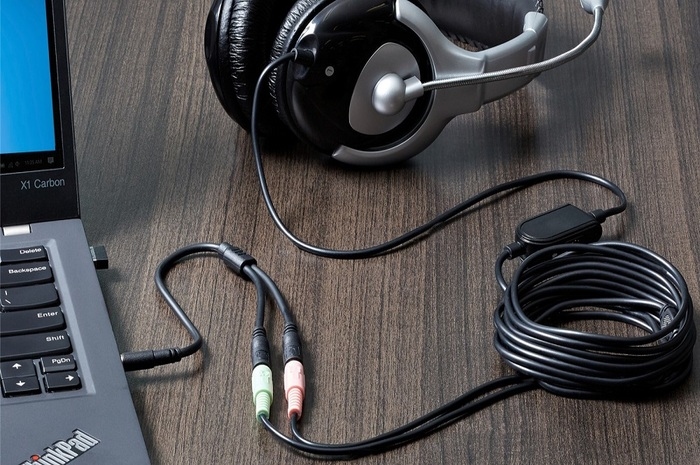
Tekno.akurat.co - Perangkat Headset merupakan salah satu perangkat penting bagi banyak orang, baik untuk mendengarkan musik, bermain game, ataupun menghadiri rapat virtual.
Tetapi, apa yang terjadi jika headset kamu tidak terbacai oleh laptop atau PC. Ini bisa sangat mengganggu, terutama ketika kamu ingin bersantai sambil menikmati lagu favorit.
Jika punya permasalahan headset tidak bisa berfungsi dengan baik atau tidak terbaca, teru tama di laptop, jangan dulu langsung mengganti headset atau laptopnya. Siapa tahu permasa lahannya bukan pada perangkat.
Dalam kesempatan yang berbahagia ini, kami akan mengulas tentang Menikmati Lagu Sambil Bersantai, Langkah Praktis Mengatasi Headset yang Tidak Terbaca di Laptop dan PC.
Baca Juga: Cara Mengatasi Headset Bluetooth Mati Sebelah dan Penyebabnya
Langkah Praktis Headset Tidak Terbaca di Laptop dan PC
Berikut adalah beberapa langkah praktis untuk mengatasi masalah ini. Diantaranya :
1. Cek Kondisi Headset
Cobalah memasang headset lainnya ke laptop kamu. Jika headset lain bisa berfungsi dengan baik, berarti memang headset kamu yang rusak.
Tetapi jika headset lain juga tidak berfungsi, maka kamu bisa lanjut mengikuti beberapa cara berikutnya.
Baca Juga: Cara Menghilangkan Mode Headset di HP Terbaru 2024, Mudah dan Praktis Bisa langsung Dicoba
2. Scan for Hardware Changes
Dengan cara ini, laptop akan memindai hardware apa saja yang mengalami ada perubahan.
Oleh karena itu mungkin soundcard yang ada pada laptop kamu ada perubahan sehingga tidak dapat mendeteksi headset. Caranya :
- Tekan tombol Windows + X pada keyboard secara bersamaan
- Pilih opsi Device Manager
- Klik kanan di bagian sound, video and game controllers lalu pilih opsi scan for hardware changes
- Cobalah lakukan restart laptop kamu
Baca Juga: 5 Headset Aksesoris Gaming yang Dijual oleh Rexus
3. Update Driver Software
Mungkin saja headset tidak berfungsi di laptop karena driver sound card nya belum di-update. Maka dari itulah, coba untuk melakukan update driver software. Dengan cara :
- Buka menu Device Manager seperti cara sebelumnya
- Di menu sound, video and game controllers pilih adapter soundcard yang kamu gunakan
- Kemudian, kamu bisa langsung klik kanan lalu pilih update driver software
- Pada langkah ini pastikan bahwa kamu terkoneksi dengan internet karena laptop akan melakukan pencarian otomatis untuk update software sound
Baca Juga: Mau Jadi Youtuber, Inilah Panduan Lengkap Mengubah HP Android Sebagai Webcam Untuk PC atau Laptop
Dengan mengikuti langkah praktis tersebut, memungkinkan kamu seharusnya dapat menga tasi masalah headset yang tidak terbaca di laptop atau PC.
Demikian yang dapat kami sampaikan dalam mengulas tentang Menikmati Lagu Sambil Ber santai, Langkah Praktis Mengatasi Headset yang Tidak Terbaca di Laptop dan PC.



Dilarang mengambil dan/atau menayangkan ulang sebagian atau keseluruhan artikel di atas untuk konten akun media sosial komersil tanpa seizin redaksi.