Panduan Lengkap, Mengubah Huruf Kapital di Excel Dengan Mudah
Tekno.akurat.co - Microsoft Excel merupakan salah satu program spreadsheet paling populer yang digunakan di berbagai industri, mulai dari bisnis hingga pendidikan.
Dari beberapa fungsi dasar yang sering dibutuhkan adalah mengubah format teks, termasuk mengubah huruf kecil menjadi huruf kapital, atau sebaliknya.
Sebagai pengguna Excel, kamu tidak perlu khawatir karena mengubah huruf kapital bisa dilakukan dengan mudah menggunakan rumus tertentu.
Salah satu fitur penting yang sering digunakan adalah mengubah format teks, termasuk mengubah huruf kapital.
Baca Juga: Langkah Cepat Mengurutkan Angka dan Kata di Excel Untuk Pemula Terbaru 2024
Microsoft Excel menyediakan beberapa fungsi untuk tujuan sebagai berikut, UPPER, LOWER, dan PROPER.
Disini kami akan menjelaskan beberapa metode yang dapat kamu gunakan,dengan fungsi bawaan Excel.
Dalam perjumpaan kita kali ini, kami akan mengulas tentang Panduan Lengkap, Mengubah Huruf Kapital di Excel Dengan Mudah.
Baca Juga: Efisiensi Kerja di Excel, Cara Tepat Menggunakan Tombol Enter Terbaru 2024
Panduan Mengubah Hurup Kapital di Excel
1. Menggunakan Rumus UPPER
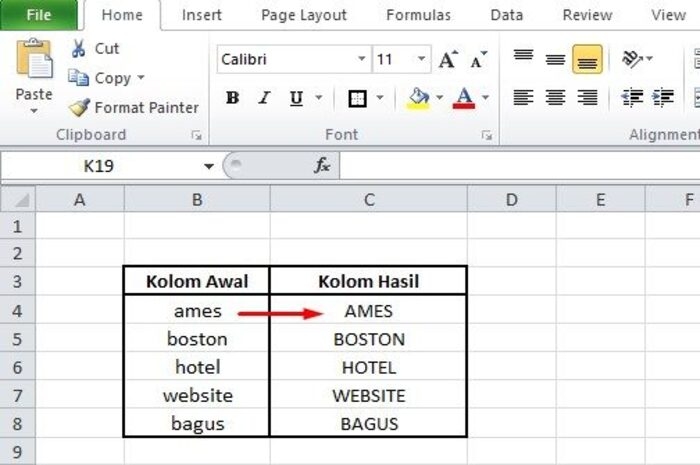
Rumus UPPER di Excel digunakan untuk mengubah semua huruf dalam sebuah teks menjadi huruf kapital. Panduanya adalah :
- Buka Excel
Buka lembar kerja Excel di mana data yang ingin Anda ubah berada.
- Pilih Sel
Klik pada sel di mana kamu ingin hasilnya muncul.
Baca Juga: Metode Optimalkan Data, Trik Membulatkan Angka di Excel Dengan Mudah Terbaru 2024
- Masukkan Rumus UPPER
Ketik rumus berikut di sel yang telah kamu pilih : = UPPER (A1)
A1 adalah sel yang berisi teks yang ingin kamu ubah menjadi huruf kapital. Sesuaikan dengan sel yang sesuai di lembar kerja.
- Tekan Enter
Tekan tombol Enter untuk melihat hasilnya. Semua huruf dalam sel A1 akan diubah menjadi huruf kapital.
Baca Juga: Panduan Praktis, Cara Menghitung Rata-rata di Excel Dengan Mudah Terbaru 2024
2. Menggunakan Rumus LOWER
Rumus LOWER digunakan untuk mengubah semua huruf dalam teks menjadi huruf kecil. Panduanya adalah :
- Buka Excel
Buka lembar kerja Excel kamu.
- Pilih Sel
Klik pada sel di mana hasil akan ditampilkan.
Baca Juga: Bekerja Lebih Efisien, Cara Freeze Kolom di Microsoft Excel Untuk Pemula
- Masukkan Rumus LOWER
Ketik rumus berikut di sel yang telah Anda pilih : = LOWER (A1)
Di sini, A1 adalah sel yang berisi teks yang ingin Anda ubah menjadi huruf kecil.
- Tekan Enter
Baca Juga: Cara Praktis Mengelola Ukuran Kertas F4 untuk Dokumen dan Spreadsheet dengan Word dan Excel
3. Menggunakan Rumus PROPER
Rumus PROPER digunakan untuk mengubah huruf pertama dari setiap kata menjadi huruf kapital, sementara huruf lainnya diubah menjadi huruf kecil.
- Buka Excel
Buka lembar kerja Excel yang berisi teks yang ingin kamu ubah.
- Pilih Sel
Klik pada sel di mana kamu ingin hasilnya muncul.
Baca Juga: Berikut Metode Menambah Kolom Pada Microsoft Excel
- Masukkan Rumus PROPER
Ketik rumus berikut di sel yang telah kamu pilih : = PROPER (A1)
Di sini, A1 adalah sel yang berisi teks yang ingin kamu ubah.
- Tekan Enter
Mengubah format teks di Excel menjadi huruf kapital, huruf kecil, atau kapitalisasi setiap kata adalah tugas yang mudah dengan menggunakan fungsi UPPER, LOWER, dan PROPER.
Setiap metode tersebut memiliki kelebihannya masing-masing tergantung pada kebutuhan kamu.
Baca Juga: Mengenal Fungsi Ribbon Pada Microsoft Excel Lengkap Dengan Cara Menggunakannya
Dengan menguasai panduan-panduan ini, kamu dapat lebih efisien dalam mengelola data teks di Excel.
Dengan mengikuti panduan tesebut, kamu sekarang memiliki alat yang diperlukan untuk mengubah format teks di Excel dengan mudah dan cepat.
Demikian yang dapat kami kami jelaskan, mengulas tentang Panduan Lengkap, Mengubah Huruf Kapital di Excel Dengan Mudah.



Dilarang mengambil dan/atau menayangkan ulang sebagian atau keseluruhan artikel di atas untuk konten akun media sosial komersil tanpa seizin redaksi.