Langsung Terhubung, Tips Scan Barcode WiFi dengan Efisien di Laptop dan HP
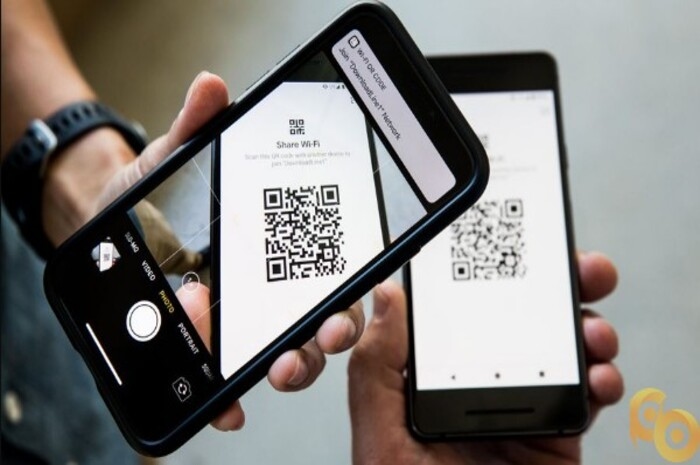
Tekno.akurat.co - Mungkin kamu pernah mengalami situasi di mana berada pada tempat umum atau di rumah teman, dan ingin terhubung ke jaringan WiFi.
Tetapi tidak ingin repot dengan proses manual memasukkan kata sandi. Untuk mengatasi masalah tersebut.
Kamu dapat memanfaatkan fitur scan barcode WiFi yang tersedia pada banyak perangkat, baik laptop maupun HP.
Kebahagiaan bagi kami dapat mengulas tentang Langsung Terhubung, Tips Scan Barcode WiFi dengan Efisien di Laptop dan HP.
Baca Juga: Cara Main Uji Kepekaan di Google Form yang Akhir Akhir ini Viral di TikTok
Cara Scan Barcode Wifi
Ada beberapa cara scan barcode WiFi, seperti melalui website ataupun aplikasi. Berikut caranya:
1. Menggunakan Cara Pada Website
Untuk scan barcode WiFi di website, bisa menggunakan kamera maupun menggunakan foto secara langsung. Dengan cara:
Baca Juga: Cara Mengatasi Jaringan WiFi Tidak Ditemukan Pada Laptop/PC Untuk Pemula
Menggunakan Kamera
- Klik link https://qrcodescan.in/
- Pilih Allow untuk mengizinkan menggunakan kamera
- Arahkan kode QR WiFi ke kamera laptop
- Pop up akan menampilkan makna QR WiFi, termasuk informasi seperti nama WiFi, tipe autentikasi, dan password
- Setelah itu masukkan password yang tertera untuk terhubung ke WiFi
Baca Juga: Cara Mengaktifkan eSIM Pada HP iPhone dengan Mudah dan Cepat
Di Foto
- Tekan Image Scan atau ikon kamera di pojok kanan bawah
- Pilih gambar QR WiFi dari file explorer
- Scan lalu akan muncul pop up seperti yang disebutkan di atas
- Kemudian masukkan password yang tertera
Baca Juga: Cara Cepat Memindahkan Nama dan Nomor Dari Perangkat Lama ke HP Baru
2. Menggunakan Cara Pada Aplikasi
- Download aplikasi WiFi QR Code Scanner
- Buka aplikasi tersebut
- Izinkan penggunaan kamera
- Arahkan kamera ke kode QR WiFi
- Kemudian salin password atau langsung hubungkan ke jaringan WiFi
Baca Juga: Cara Melacak Foto dan Chat Pada Aplikasi WhatsApp yang Dicadangkan di Google Drive
Cara Scan Barcode di HP
- Buka pengaturan ponsel
- Masuk WiFi
- Aktifkan pencarian WiFi dengan menggeser ikon ke kanan
- Pilih ikon barcode
- Arahkan kamera pada gambar barcode WiFi
- WiFi akan otomatis terhubung dengan jaringan tersebut
Dengan mengikuti tips tersebut, kamu dapat melakukan scan barcode WiFi dengan cepat dan efisien di laptop dan HP kamu.
Baca Juga: Berikut Cara Membuat Garis di Microsoft Word Dengan Baik
Cara ini tidak hanya menghemat waktu kamu dalam memasukkan kata sandi WiFi secara manual.
Tetapi juga memungkinkan untuk terhubung ke jaringan WiFi dengan lebih mudah di mana pun kamu berada.
Demikian yang dapat kami sampaikan dalam mengulas tentang Langsung Terhubung, Tips Scan Barcode WiFi dengan Efisien di Laptop dan HP. Selamat Mencoba



Dilarang mengambil dan/atau menayangkan ulang sebagian atau keseluruhan artikel di atas untuk konten akun media sosial komersil tanpa seizin redaksi.