Berikut Cara Merubah File Microsoft Word ke Format JPG
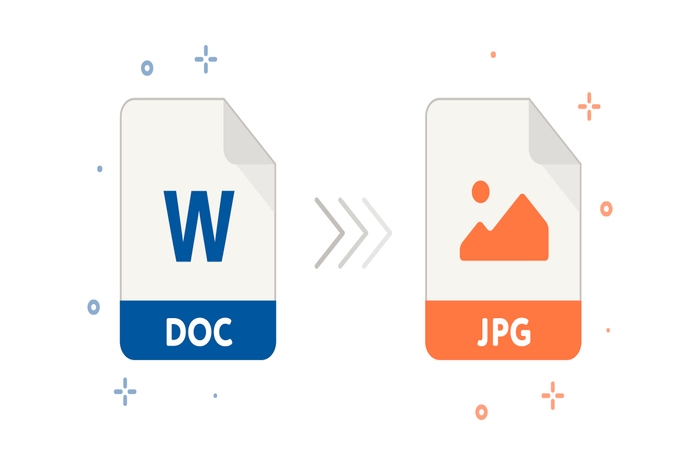
Tekno.akurat.co - Keadaan untuk mengonversi dokumen ke format yang berbeda adalah suatu hal yang lumrah di zaman serba digital seperti ini.
Salah satu kebutuhan yang sering muncul adalah mengubah dokumen Word menjadi gambar JPG.
Proses konversi ini mungkin terdengar rumit bagi sebagian orang, namun dengan perkem bangan teknologi saat ini, prosesnya menjadi sangat mudah dan cepat.
Dalam perjumpaan kita kali ini kami akan mengulas mengenai Berikut Cara Merubah File Microsoft Word ke Format JPG
Baca Juga: Cara Memblokir Iklan yang Kerap Muncul di HP Android Agar Tidak Mengganggu
1. Menggunakan Layanan Online Convertio
Convertio adalah layanan online yang memudahkan pengguna dalam mengonversi berbagai jenis file, termasuk dari Word ke JPG.
Ikuti langkah-langkah berikut untuk menggunakan Convertio:
- Pertama-tama, buka browser dan kunjungi situs web Convertio
- Pada halaman utama, kamu akan melihat opsi untuk mengunggah dokumen. Klik pada Pilih File dan pilih dokumen Word yang ingin kamu ubah ke format JPG.
- Setelah dokumen berhasil diunggah, pilih format outputnya. Dalam hal ini, pilih JPG dari daftar format yang tersedia.
Baca Juga: Cara Login WhatsApp Dengan Nomor Yang Hilang Dengan Mudah
- Klik pada tombol Konversi untuk memulai proses konversi. Proses ini mungkin memerluka waktu beberapa detik hingga beberapa menit, tergantung pada ukuran file kamu.
- Setelah konversi selesai, kamu akan diberikan link untuk mengunduh file JPG yang sudah dikonversi. Klik pada link tersebut untuk menyimpan gambar ke perangkat kamu.
Semua file Word yang sudah dikonversi dalam format JPG akan langsung tersimpan di per angkat kamu.
Baca Juga: Cara Cek Berapa Jumlah Perangkat yang Terhubung Pada Akun Google di HP, Laptop dan PC
2. Menggunakan Aplikasi Android WORD to JPG Converter
Untuk pengguna Android, mengubah Word ke JPG bisa dilakukan dengan mudah mengguna kan aplikasi WORD to JPG Converter. Berikut cara penggunaannya:
- Pertama, unduh aplikasi WORD to JPG Converter dari Google Play Store dan instal di pera ngkat Android kamu.
- Setelah aplikasi terinstal, buka dan langsung pilih dokumen Word yang ingin Anda konversi dari penyimpanan perangkat kamu.
- Setelah memilih dokumen, aplikasi akan memproses file dan mengonversinya menjadi for mat JPG. Proses ini biasanya cepat, tergantung pada ukuran file dan spesifikasi perangkat.
Baca Juga: Cara Mudah Membuat Simbol Centang di Word Bagi Pemula
- Setelah konversi selesai, kamu dapat menyimpan gambar JPG ke perangkat kamu atau langsung membagikannya ke media sosial atau melalui aplikasi pesan.
Mengubah dokumen Word ke JPG tidak lagi menjadi tugas yang membingungkan berkat alat dan aplikasi yang tersedia saat ini.
Baik menggunakan layanan online seperti Convertio maupun aplikasi Android WORD to JPG Converter, keduanya menawarkan solusi yang cepat, mudah, dan efisien.
Dengan mengikuti langkah-langkah yang dijelaskan di atas, kamu dapat dengan mudah me ngonversi dokumen Word kamu ke format gambar JPG tanpa perlu keahlian teknis khusus.
Baca Juga: Cara Blur Tampilan Pada WhatsApp Supaya Tidak Dilihat Orang Lain
Ini membuka lebih banyak kemungkinan dalam pengelolaan dan distribusi dokumen kamu dalam format yang lebih universal dan mudah diakses.
Demikian yang dapat kami jelaskan mengulas tentang Berikut Cara Merubah File Microsoft Word ke Format JPG.



Dilarang mengambil dan/atau menayangkan ulang sebagian atau keseluruhan artikel di atas untuk konten akun media sosial komersil tanpa seizin redaksi.