Cara Aktifkan Kamera Laptop Dalam Maksimalkan Komunikasi Virtual Kamu
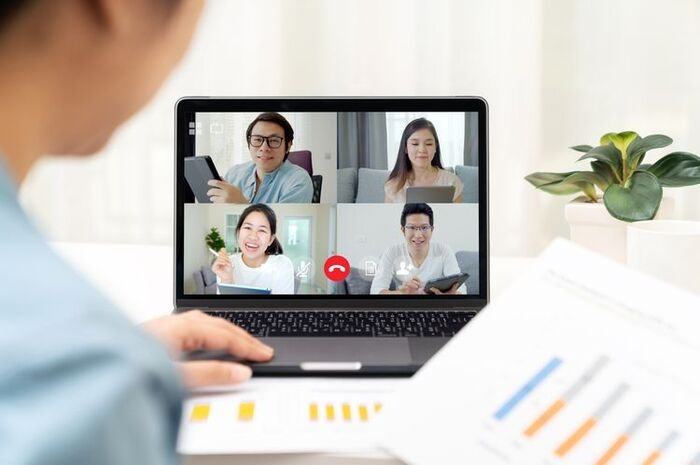
Tekno.akurat.co - Menggunakan kamera laptop dapat membuat pengalaman video call menjadi lebih personal dan efektif.
Baik berkomunikasi dengan rekan kerja, teman, atau anggota keluarga, mengaktifkan kamera laptop dapat membantu memperkuat koneksi luas kamu.
Cara mengaktifkan kamera laptop bisa dilakukan dengan mudah lewat menu Settings. Selain itu, beberapa laptop juga menyediakan cara cepat untuk mengaktifkan kamera laptop.
Dalam pertemuaan kita kali ini, kami akan mengulas tentang Cara Aktifkan Kamera Laptop Dalam Maksimalkan Komunikasi Virtual Kamu.
Baca Juga: HP iQOO 11 5G, Ponsel Flagship Dengan Kamera Handal Hasil Jepretan yang Memukau
Cara Mengaktifkan Kamera Laptop Pada Windows 10
1. Lewat Menu Setting
- Pilih Menu Kamera Pada Laptop
Klik Start atau ikon Windows yang berada di pojok kiri bawah layar. Kemudian, pilih menu Camera dari daftar aplikasi yang muncul.
Jika menu Camera tidak terlihat, tekan ikon roda gigi untuk masuk ke menu Settings. Kamu juga bisa menekan kombinasi tombol Windows + I untuk membuka menu Settings.
- Klik Menu Privacy
Sesudah menu Settings terbuka, maka pilih menu Privacy. Selanjutnya, pilih menu Camera yang berada di sebelah kiri layar.
Baca Juga: Infinite Watch 9 Pro Membuka Pintu Baru dalam Dunia Wearable, Melebihi Ekspektasi
- Aktifkan Kamera Laptop
Aktifkan kamera laptop dengan menggeser saklar di bagian Camera access for this device. Pada bagian bawah, atur akses kamera ke perangkat lunak (software).
Jika ingin mengaktifkan akses kamera ke software, nyalakan saklar yang berada di bagian bawah.
2. Kombinasi Tombol
Dari Beberapa laptop menyediakan fitur kamera dengan kombinasi tombol. Dikutip dari situs resmi ASUS, cara mengaktifkan kamera di beberapa perangkat laptop ASUS bisa melalui tombol F10.
Tombol F10 di laptop ASUS akan ditandai dengan gambar ikon kamera. Jika tombol tersebut tidak berhasil, maka coba dengan menekan kombinasi tombol Fn + F10.
Setelah menekan tombol tersebut, pemberitahuan akan muncul di layar. Hal tersebut mengartikan, bahwa kamera telah siap digunakan.
Baca Juga: HP Samsung Galaxy M55 5G Melaju dengan Kecepatan Snapdragon 7 Gen 1 yang Memesona
3. Update Driver Kamera
Jika kamera laptop kamera laptopmu masih belum aktif, maka bisa memperbaikinya dengan memperbarui driver laptop.
Berikut adalah cara mengaktifkan kamera laptop HP dan lainnya :
- Klik Start pada desktop.
- Kemudian, ketik Device Manager di fitur pencarian, lalu tekan Enter.
- Setelah Device manager terbuka, pilih perangkat kamera yang digunakan.
- Klik kanan pada kamera laptop, kemudian pilih opsi Update Driver.
- Windows nantinya akan memperbarui kamera webcam agar berfungsi dengan baik.
Baca Juga: HP Flagship Pura 70 Dari Huawei Meluncur Dibekali Chip Kirin 9010
Dengan mengikuti langkah-langkah tersebut, kamu dapat dengan mudah mengaktifkan kamera laptop kamu dan memaksimalkan penggunaannya untuk komunikasi virtual yang lebih efektif dan menyenangkan.
Demikian yang dapat kami sampaikan dalam mengulas tentang Cara Aktifkan Kamera Laptop Dalam Maksimalkan Komunikasi Virtual Kamu.



Dilarang mengambil dan/atau menayangkan ulang sebagian atau keseluruhan artikel di atas untuk konten akun media sosial komersil tanpa seizin redaksi.