Cara Mengganti Nama di Zoom Lewat HP dan Laptop, Bisa Sebelum atau Saat Meeting
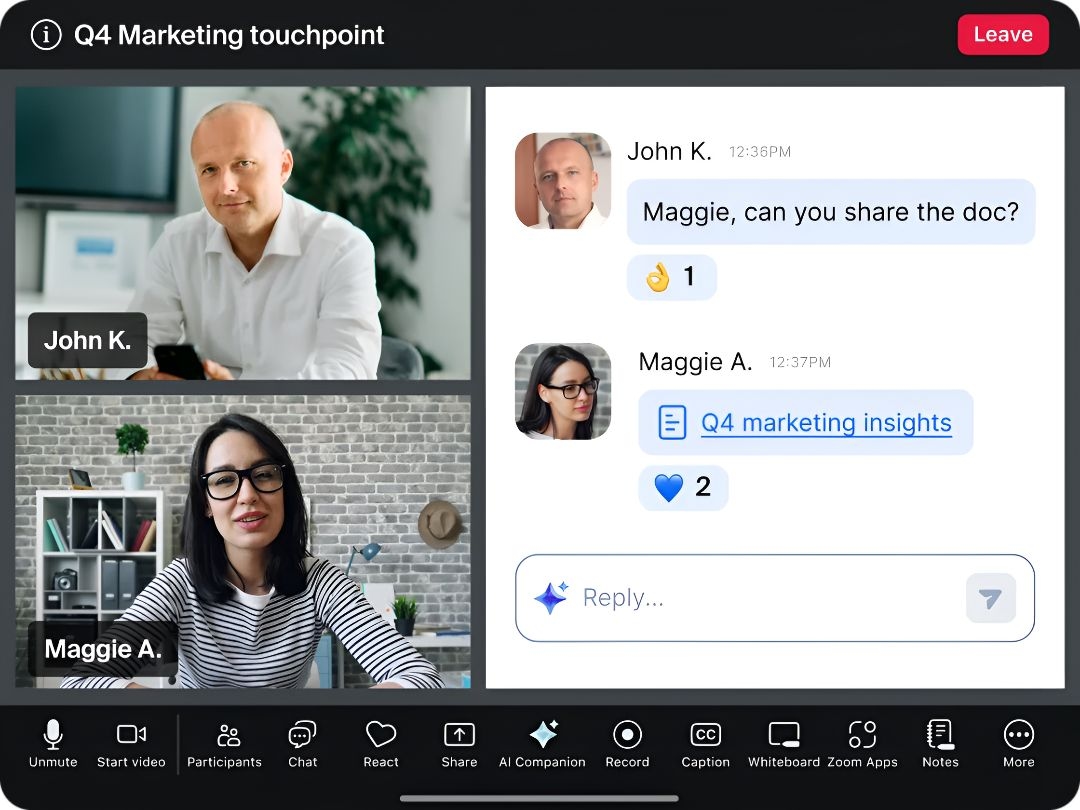
AKURAT.CO Nama yang muncul di Zoom menjadi identitas yang dilihat oleh host maupun peserta lain selama rapat berlangsung. Karena itu, banyak pengguna memilih mengganti nama agar terlihat lebih profesional, mudah dikenali, atau sesuai dengan kebutuhan tertentu.
Perubahan nama di Zoom dapat dilakukan dengan cepat melalui ponsel maupun laptop. Pengguna bahkan tidak harus menunggu rapat selesai karena nama bisa diubah saat meeting sedang berlangsung.
Fitur ini kerap dimanfaatkan oleh pekerja, pelajar, maupun mahasiswa yang mengikuti pertemuan daring. Dengan nama yang sesuai, komunikasi selama rapat juga menjadi lebih mudah dan terorganisir.
Selain untuk kebutuhan formal, mengganti nama Zoom juga berguna bagi pengguna yang masih menggunakan nama akun lama atau identitas yang kurang relevan. Prosesnya pun cukup sederhana dan hanya memerlukan beberapa cara.
Bagi pengguna yang ingin mengubah nama ketika rapat sedang berlangsung, Zoom menyediakan opsi langsung melalui daftar peserta. Dikutip dari situs resmi Zoom, Senin (15/6/2026), berikut caranya:
Cara Mengganti Nama di Zoom Saat Meeting
- Masuk ke ruang rapat Zoom
- Pilih menu Participants
- Temukan nama Anda pada daftar peserta
- Klik opsi Rename
- Masukkan nama baru yang diinginkan
- Tekan Done untuk menyimpan perubahan
Sementara itu, pengguna yang ingin mengganti nama sebelum bergabung ke rapat dapat melakukannya melalui pengaturan akun di aplikasi Zoom.
Cara Mengganti Nama Zoom di HP Sebelum Meeting
- Buka aplikasi Zoom di smartphone
- Login ke akun Zoom
- Pilih menu Settings di bagian bawah layar
- Ketuk foto profil akun
- Pilih kolom Display Name
- Ubah nama lama dengan nama baru
- Tekan Save
Bagi pengguna laptop atau komputer, caranya juga tidak jauh berbeda dan bisa dilakukan langsung dari halaman profil akun.
Cara Mengganti Nama Zoom di Laptop Sebelum Meeting
- Jalankan aplikasi Zoom di laptop
- Login menggunakan akun yang dimiliki
- Klik foto profil pada halaman utama
- Pilih menu My Profile
- Cari bagian Display Name
- Masukkan nama baru
- Klik Save untuk menyimpan perubahan
Dengan mengetahui cara mengganti nama di Zoom, pengguna dapat menyesuaikan identitas akun sesuai kebutuhan. Nama yang rapi dan jelas juga membantu peserta lain mengenali dengan lebih mudah selama pertemuan online berlangsung.



Dilarang mengambil dan/atau menayangkan ulang sebagian atau keseluruhan artikel di atas untuk konten akun media sosial komersil tanpa seizin redaksi.