Tingkatkan Presentasi Data, Berikut 5 Cara Jitu Menyisipkan dan Mengatur Grafik di Microsoft Excel
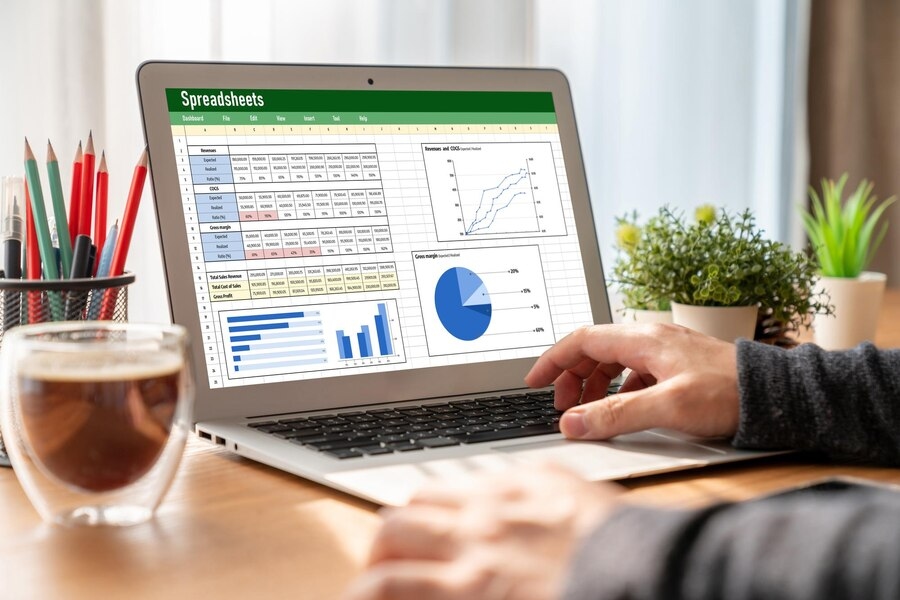
AKURAT TEKNO - Grafik adalah alat yang sangat berguna dalam Microsoft Excel untuk mengubah data numerik menjadi visual yang mudah dipahami.
Dengan menggunakan grafik, Anda dapat menyoroti tren, membandingkan data, dan membuat presentasi Anda lebih menarik.
Namun, tanpa pengaturan yang tepat, grafik bisa jadi tidak efektif atau sulit dipahami.
Memahami cara menyisipkan dan mengatur grafik dengan benar dapat membuat perbedaan besar dalam menyampaikan informasi dengan jelas.
Baca Juga: Infinix Xpad, Tablet Canggih dengan Performa Helio G99 dan Kapasitas Penyimpanan 256GB
Berikut adalah cara menyisipkan dan mengatur grafik di Excel untuk memastikan Anda dapat memanfaatkan fitur ini secara maksimal dalam laporan dan presentasi Anda.
Langkah 1: Menyisipkan Grafik
Untuk memulai, Anda harus memilih data yang ingin Anda visualisasikan:
Buka Microsoft Excel dan pilih lembar kerja yang berisi data Anda.
Sorot sel data yang ingin Anda masukkan ke dalam grafik. Pastikan untuk menyertakan judul kolom dan baris jika ada.
Pilih tab "Insert" di menu atas.
Di grup "Charts", pilih jenis grafik yang ingin Anda gunakan. Excel menyediakan berbagai pilihan seperti grafik batang, garis, pie, dan banyak lagi. Klik pada jenis grafik yang sesuai dengan data Anda.
Baca Juga: Nostalgia dengan Nokia N73, Ponsel Legendaris dengan Kamera Carl Zeiss dan Fitur Multimedia Canggih
Langkah 2: Mengatur Grafik
Setelah menyisipkan grafik, Anda mungkin perlu menyesuaikan beberapa pengaturan agar grafik sesuai dengan kebutuhan Anda:
Klik grafik untuk mengaktifkan menu "Chart Tools" di menu atas.
Gunakan tab "Design" untuk mengubah gaya grafik dan memilih layout yang diinginkan.
Anda dapat memilih desain yang sudah ditentukan atau menyesuaikan warna dan elemen grafik sesuai preferensi Anda.
Gunakan tab "Format" untuk menyesuaikan elemen grafik seperti judul, sumbu, dan legenda.
Anda dapat mengubah font, warna, dan ukuran teks atau menambahkan efek khusus pada grafik.
Langkah 3: Mengubah Data Grafik
Jika Anda perlu memperbarui data grafik:
Klik kanan grafik dan pilih "Select Data" dari menu konteks.
Di jendela "Select Data Source", Anda dapat menambahkan, menghapus, atau mengedit seri data grafik. Klik "Edit" untuk mengubah rentang data atau menambahkan data baru sesuai kebutuhan.
Langkah 4: Menyimpan dan Mencetak Grafik
Untuk menyimpan atau mencetak grafik:
Klik grafik untuk memilihnya, lalu klik kanan dan pilih "Copy" untuk menyalin grafik ke clipboard.
Baca Juga: Ulasan iPhone 14 Plus, Nikmati Layar Lebar 6.7 Inci dan Performa Maksimal dengan Baterai Tahan Lama
Tempelkan grafik ke dokumen lain atau ke aplikasi seperti Word atau PowerPoint dengan menggunakan opsi "Paste".
Jika Anda ingin mencetak grafik, pilih tab "File", klik "Print", dan pastikan area cetak mencakup grafik yang ingin Anda cetak.
Langkah 5: Menghapus Grafik
Jika Anda perlu menghapus grafik yang tidak diperlukan:
Klik grafik untuk memilihnya.
Tekan tombol "Delete" pada keyboard Anda, atau klik kanan dan pilih "Delete" dari menu konteks.
Dengan langkah-langkah ini, Anda dapat dengan mudah menyisipkan, mengatur, dan menyesuaikan grafik di Microsoft Excel untuk meningkatkan presentasi data Anda.***



Dilarang mengambil dan/atau menayangkan ulang sebagian atau keseluruhan artikel di atas untuk konten akun media sosial komersil tanpa seizin redaksi.